Máquina virtual
Una máquina virtual (VM) es un "hardware lógico" creado sobre un hardware físico: es una virtualización del hardware de un ordenador.
Una VM tiene su propia CPU, memoria, dispositivos de almacenamiento, interfaces
de red, monitores, ...
y sobre este hardware virtual podremos instalar un sistema operativo.
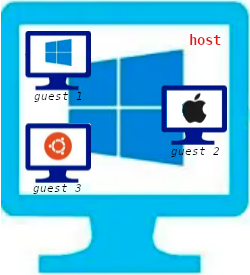
Al sistema operativo instalado en una máquina virtual se denomina Sistema Operativo huesped (guest) para distinguirlo del sistema operativo de nuestro ordenador o Sistema Operativo anfitrión (host).
Una máquina virtual es la "emulación de un hardware" mediante software.
Existen varios sistemas de virtualización, como Hyper-V (de Microsoft), VMware, Virtualbox (de Oracle), o Qemu (producto Linux).
Creación de una máquina virtual
Vamos a preparar el hardware donde instalaremos Windows 11 de 64 bits. Ese hardware sera virtualizado por VirtualBox:
Crpeta para las máquinas virtuales
En Linux, las máquinas virtuales se guardan por defecto en la carpeta del usuario, en un directorio llamado VirtualBox_VMS.
En este directorio se creará un carpeta para cada máquina virtual, que almacenará unos ficheros XML con la configuración hardware de esa máquina, y sus ficheros de disco virtual.
Disco virtual
Un disco virtual es la virtuallización de un disco real.
VirtualBox admite las extensiones:
	.vdi: Formato de VirtualBox
	.vmdk: Formato de VMWare
	.vhd: Formato de Windows
1. Crear una máquina virtual nueva
Vamos a crear un nuevo ordenador virtual. Pulsamos Nueva en la barra de herramientas.
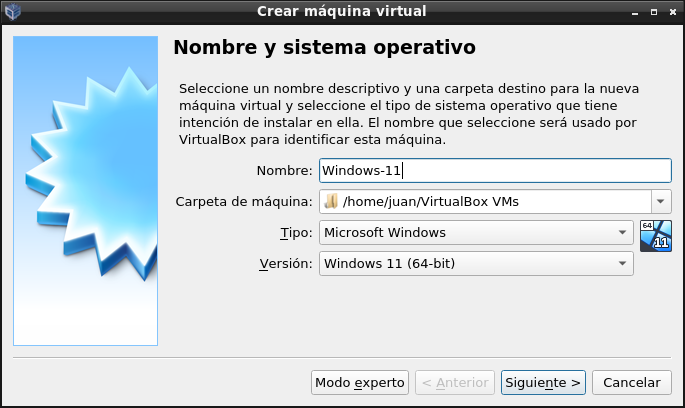
A este ordenador virtual le daremos por nombre "Windows 11".
En "Modo experto" nos aparecen todas las opciones de configuración en una única ventana. Lo haremos en "modo guiado", donde un asistente nos irá mostrando las diferentes opciones de configuración.
memoria
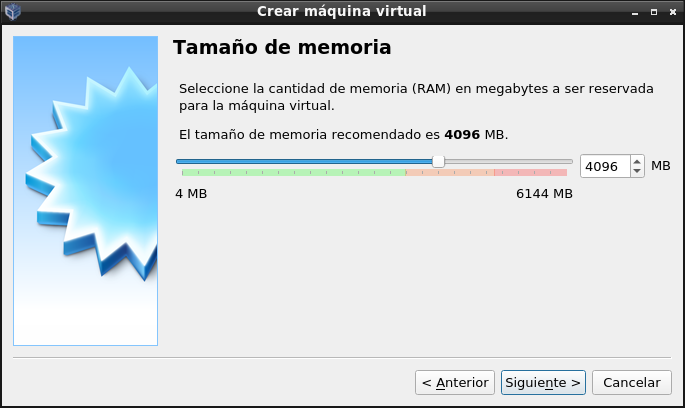
Windos 11 de 64 bits necesita un mínimo de 4 GB para funcionar. Con tan poca memoria podría llegar a tirar mucho de memoria virtual si lanzamos demasiadas aplicaciones. Dado que sólo lo usaremos para configuraciones, vamos a dejarle 4 GB.
Además, la RAM de nuestro ordenador es de sólo 6 GB :(
No obstante, si posteriormente el tamaño elegido no nos convence, podremos cambiar su tamaño.
disco duro
Si todavía no tenemos ningún disco duro (virtual) donde instalar el S.O., debemos crearlo.
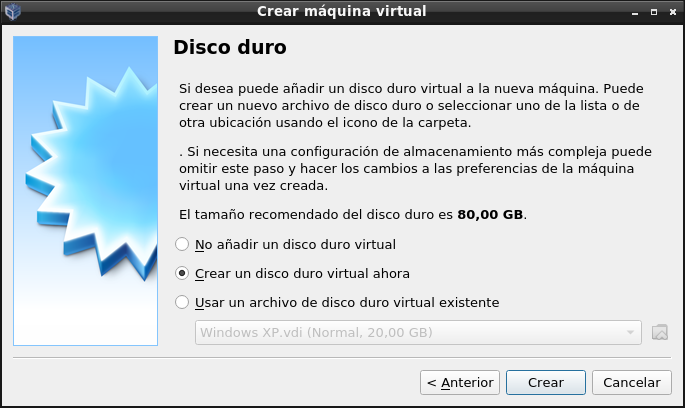
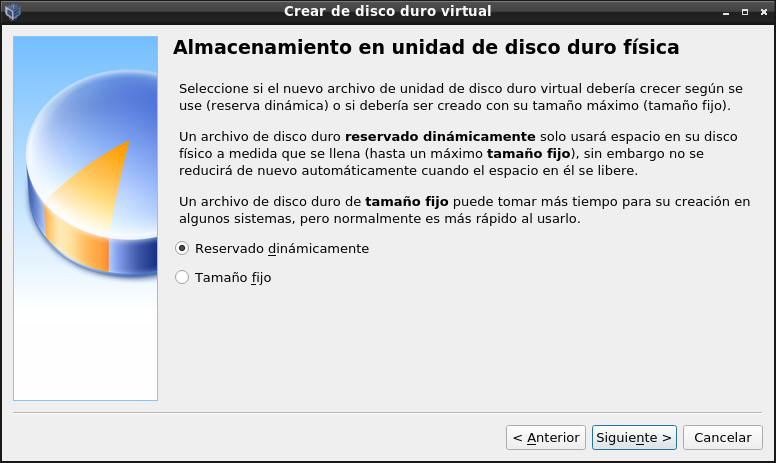
De las opciones que nos da respecto al tamaño del fichero para almacenar el disco, elegiremos que el tamaño crezca dinámicamente (conforme llenamos el disco).
La otra opción es un disco duro de tamaño fijo, que crearía un archivo de 50 GB (en este caso). Aunque es más rápido pero supone crear un archivo de disco excesivamente grande, con los inconvenientes de la excesiva ocupación de nuestro disco físico, y el tiempo que nos llevaría moverlo a otra unidad (como un pendrive).
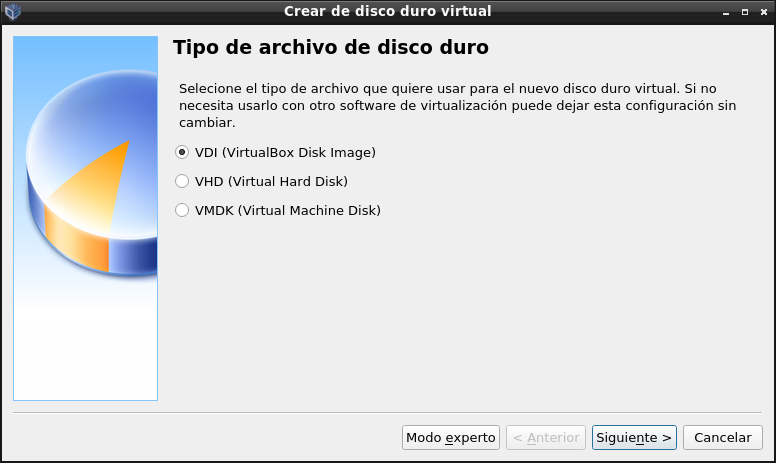
De los tres formatos de archivo para almacenar el disco duro, escogeremos el de Virtual Box, que son archivos con extensión .vdi (virtual disk).
Si estamos en Windows, también podríamos escoger vhd, que son los discos virtuales de Microsoft, con la ventaja de que podremos montarlos desde el S.O. anfitrión.
Y si tenemos intención de aprovechar el disco para VMWare, escogeremos vmdk.
Creamos un disco con formato VirtualBox (.vdi) de 80 gigas, y lo guardamos en la carpeta de las máquinas virtuales. Vamos a llamarlo con el nombre del sistema operativo que instalemos en él.
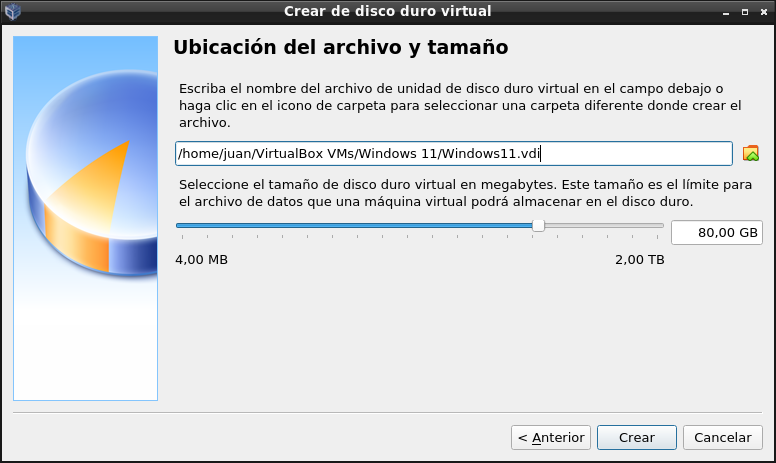
En caso de que en un futuro esos 80 GB se nos queden pequeños, podremos ampliar su tamaño con el comando:
vboxmanage modifyhd Windows11.vdi --resize nºMegas
Y ya tenemos un nuevo ordenador, un hardware virtual al que ahora debemos instalar un sistema operativo.
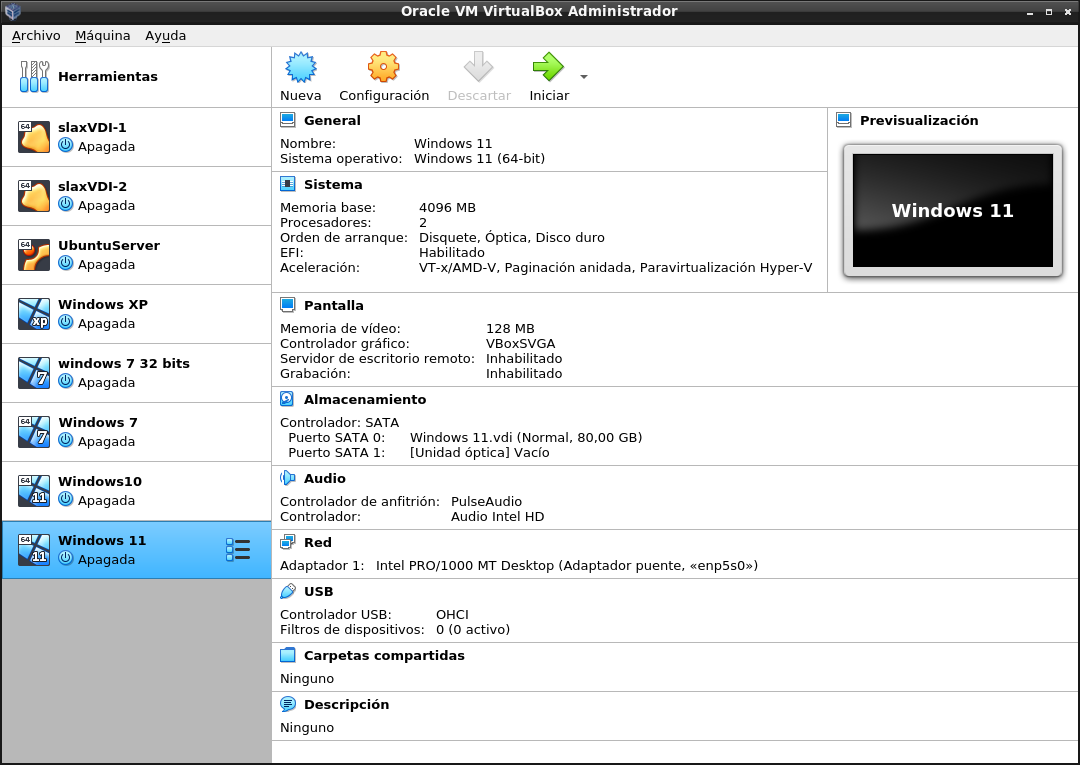
En el panel de la derecha podemos ver la configuración hardware de esta nueva máquina virtual, y podemos modificar muchos de sus parámetros, como por ejemplo, la configuración de red.
2. Configuración de la red
Si queremos que nuestra máquina sea visible desde otros equipos que se encuentren en nuestra red física, debemos configurar su tarjeta de red para que funcione como adaptador puente.
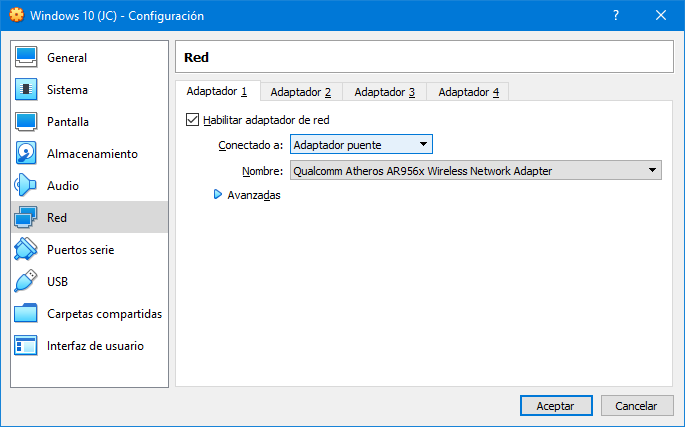
Si elegimos "NAT" o "Red interna" sólo será visible desde el S.O. anfitrión.
Al elegir "adaptador puente", a nuestra tarjeta de red se le va a asignar la IP de nuestra máquina virtual. Así, podrá ser visible desde la red local, como un host más.
3. Instalar el S.O. Windows 11
Insertamos el CD-ROM de instalación de Windows
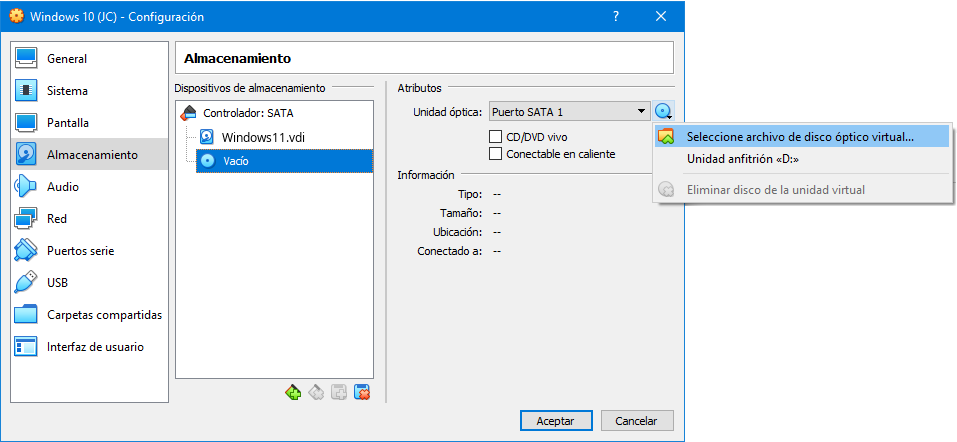
En cuanto al CD-ROM, puede ser el CD-ROM físico del S.O. anfitrión, o una imagen ISO.
Una imagen ISO es un fichero con extensión .iso que es una réplica exacta de un
disco óptico.
Un archivo .iso se crea grabando todo el disco, "sector a sector" sobre el fichero.